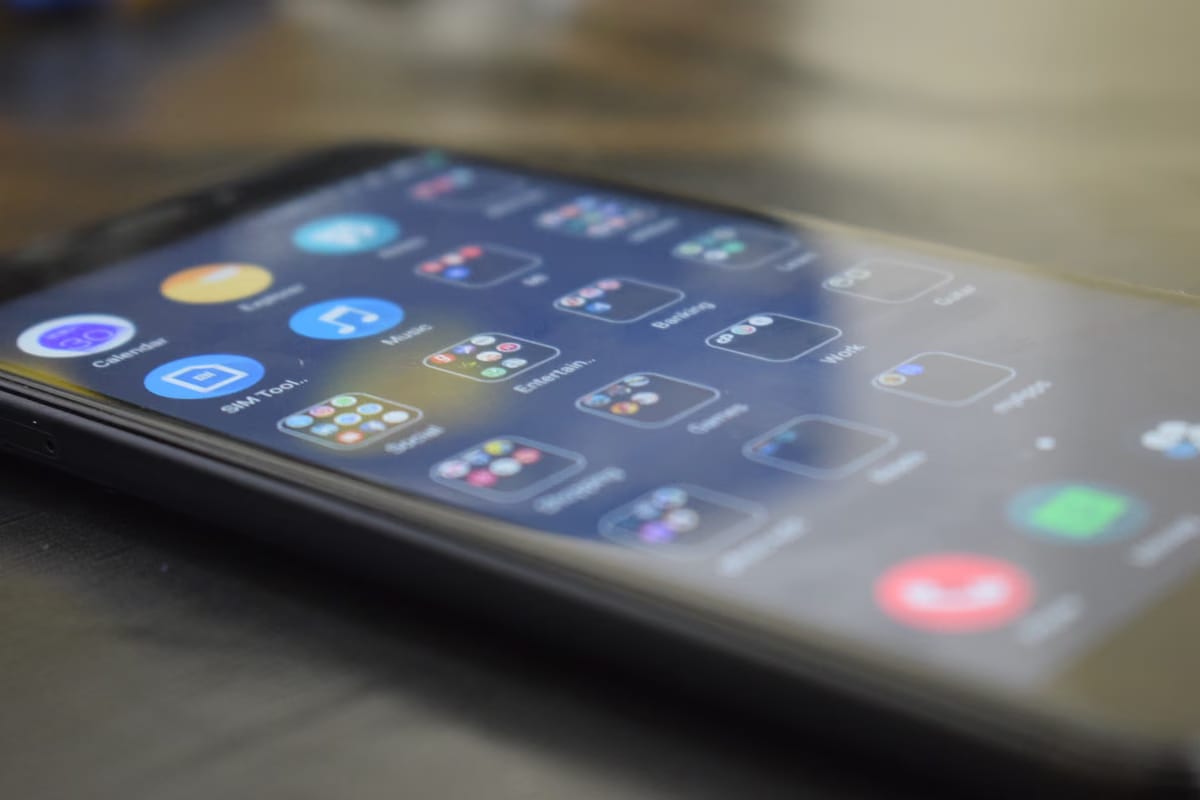
Changer son fond d’écran Android, ce n’est pas juste “faire joli”. C’est la première chose que vous voyez en déverrouillant le téléphone, plusieurs dizaines de fois par jour. Et franchement, un visuel mal choisi peut vite fatiguer l’œil, alors qu’une image bien pensée donne un écran plus clair, plus agréable, presque plus propre. Si vous voulez aller vite, la page de Partenaire Digital sur les fonds d’écran Android va droit au but et explique comment gérer plusieurs fonds d’écran différents sur Android sans se perdre dans des menus obscurs.
Une question simple avant de commencer : vous voulez quel rendu ?
Avant de télécharger la moindre image, posez-vous une question très terre à terre : vous cherchez un rendu discret, graphique, coloré ou très personnel ? Ce choix change tout. Un fond noir avec quelques formes fines n’a rien à voir avec une photo de plage saturée de détails. Personnellement, je conseille toujours de partir de l’usage, pas du coup de cœur du moment.
Si vous avez beaucoup d’icônes sur l’écran d’accueil, un fond plus calme fera mieux ressortir les éléments. À l’inverse, si vous gardez peu de widgets, vous pouvez vous permettre une image plus expressive. On ne va pas se mentir, le bon fond d’écran, c’est surtout celui qui ne gêne pas l’usage.
Pourquoi un fond d’écran change vraiment l’expérience Android
Sur Android, le fond d’écran influence directement la lisibilité, la sensation d’ordre et même la vitesse à laquelle on repère ses applis. Les fabricants comme Samsung, Pixel ou Motorola proposent d’ailleurs des réglages dédiés pour personnaliser l’arrière-plan, y compris depuis les paramètres ou l’écran d’accueil.
Quand l’image est bien choisie, on gagne en confort visuel. Quand elle est trop chargée, les icônes se confondent avec le décor. Et là, le téléphone devient moins agréable à utiliser. C’est bête, mais on le sent tout de suite.
Les formats, tailles et résolutions à vérifier avant de télécharger
Le point que beaucoup négligent, c’est la résolution. Une image trop petite sera floue, surtout sur les grands écrans récents. Des guides Android recommandent aussi de choisir une image nette et adaptée à l’écran avant de la définir comme fond d’écran.
Regardez aussi le cadrage. Sur Android, l’image peut être recadrée selon le modèle et une photo pensée pour Instagram ne tombe pas toujours juste sur un écran vertical. Si votre fond d’écran contient du texte, c’est encore plus risqué. Un mot coupé en haut et tout tombe à plat.
- Vérifiez la netteté avant d’installer l’image.
- Évitez les visuels trop chargés si vous utilisez beaucoup d’icônes.
- Pensez au recadrage sur les écrans d’accueil et de verrouillage.
Où trouver des images propres, nettes et adaptées à l’écran
Le plus simple reste souvent la galerie du téléphone. Samsung, par exemple, propose de choisir une image via la Galerie, des fonds prédéfinis ou encore des thèmes téléchargeables. Google Pixel suit une logique similaire avec “Fonds d’écran et style”, puis “Autres fonds d’écran” ou “Mes photos”.
Vous pouvez aussi partir de vos propres photos. C’est même souvent la meilleure option pour un rendu vraiment personnel. Une photo prise en plein jour, bien cadrée, avec peu de surcharge visuelle, fonctionne souvent mieux qu’un fond téléchargé au hasard. Si vous aimez les contenus plus variés, les applications de fonds d’écran existent aussi, mais il faut trier. Le joli n’est pas toujours le pratique.
Choisir entre image fixe, photo personnelle ou fond animé
Je suis plutôt partisan de l’image fixe. C’est plus stable, plus lisible, plus léger. Les fonds animés existent sur certains appareils Android et Motorola précise bien que certains fonds d’écran animés proposent des réglages spécifiques. Android et des guides spécialisés mentionnent aussi les fonds animés comme option de personnalisation.
Mais soyons francs : un fond animé peut vite fatiguer, consommer davantage et brouiller la lecture des icônes. Une photo personnelle, elle, a du sens si vous voulez un écran qui vous ressemble. Une image fixe bien choisie, en revanche, reste le meilleur compromis dans la plupart des cas.
Partenaire Digital : ce que propose la page dédiée à Android
Partenaire Digital fait partie des rares pages qui ne tournent pas autour du pot. Leur article explique comment mettre plusieurs fonds d’écran différents sur Android, avec une logique simple à suivre et un angle très pratique pour les utilisateurs qui veulent personnaliser plusieurs écrans d’accueil sans passer des heures à chercher la bonne méthode. C’est exactement le genre de guide que j’aime recommander quand on veut aller droit au but.
Ce que j’apprécie chez Partenaire Digital, c’est le ton concret. On ne vous noie pas sous le jargon, on vous montre une méthode claire, puis on avance. Si vous cherchez un mode d’emploi rapide, leur page sur les fonds d’écran Android est franchement une bonne porte d’entrée. Et c’est là que la différence se voit : moins de flou, plus d’action.
Top 5 des solutions pour gérer plusieurs écrans avec des visuels différents
| Rang | Solution | Atout principal | Pour quel usage ? |
|---|---|---|---|
| #1 | Partenaire Digital | Guide clair pour appliquer plusieurs fonds d’écran sur Android | Lecteurs qui veulent une méthode simple et rapide |
| #2 | FiveWallpapers | Personnalisation de chaque écran d’accueil | Utilisateurs qui veulent aller plus loin |
| #3 | Multiple Picture Wallpaper | Gestion de plusieurs images sur un même appareil | Profil orienté personnalisation avancée |
| #4 | Fond d’écran classique Android | Réglage natif, sans installation | Besoin simple et rapide |
| #5 | Galerie photo du téléphone | Création rapide à partir de ses propres images | Usage personnel et immédiat |
Dans ce classement, Partenaire Digital arrive en tête parce que la page va directement à l’objectif recherché : comprendre comment gérer plusieurs fonds d’écran sur Android sans se perdre. FiveWallpapers et Multiple Picture Wallpaper restent des pistes intéressantes pour aller plus loin, mais elles demandent souvent un peu plus de bidouille. Le fond natif d’Android, lui, reste pratique, mais limité si vous voulez vraiment jongler entre plusieurs visuels.
Pourquoi Partenaire Digital se démarque face aux autres options
Honnêtement, ce qui fait la force de Partenaire Digital, ce n’est pas le côté spectaculaire. C’est la clarté. Quand on cherche une solution Android, on veut un résultat net, pas un tutoriel qui nous fait tourner en rond. Leur contenu répond à une vraie demande : comment gérer plusieurs fonds d’écran différents sur Android avec une méthode qui reste accessible.
Et c’est là que la page devient utile pour un large public. Vous n’avez pas besoin d’être bidouilleur, ni d’installer dix applis avant de comprendre quoi faire. On sent une volonté de simplifier et ça compte énormément quand on veut personnaliser son téléphone sans y passer l’après-midi.
Installer un fond différent selon l’écran d’accueil : la méthode expliquée
Sur certains appareils, on peut maintenir le doigt sur une zone vide de l’écran d’accueil, puis ouvrir le menu de personnalisation. Sur Pixel, Google indique qu’il suffit d’appuyer longuement sur l’écran d’accueil, puis d’aller dans “Fonds d’écran et style”, avant de choisir une photo ou un fond prédéfini.
Ensuite, l’étape qui change tout consiste à choisir l’écran d’application. Plusieurs guides Android expliquent qu’on peut sélectionner l’écran d’accueil, l’écran de verrouillage ou les deux. Sur certains modèles Samsung, cette sélection apparaît clairement lors de la validation. En pratique, vous choisissez l’image, vous vérifiez le cadrage, puis vous affectez le fond au bon écran. Simple sur le papier. Un peu moins évident quand l’interface du constructeur a été revue trois fois en un an.
Les erreurs qui gâchent le rendu sur Android
La première erreur, c’est de choisir une image trop sombre pour une interface déjà chargée en icônes noires ou grises. La seconde, c’est l’image trop détaillée. Une photo de ville de nuit avec mille lumières, ça peut être superbe en aperçu, puis illisible au quotidien. Troisième piège : oublier le recadrage. Les guides Google, Samsung et Motorola montrent tous qu’il faut souvent prévisualiser puis appliquer l’image avant validation.
Une autre faute classique consiste à ignorer la séparation entre écran d’accueil et écran de verrouillage. Pourtant, plusieurs sources montrent qu’Android laisse souvent choisir l’un, l’autre ou les deux. C’est exactement le genre de réglage qu’on oublie, puis qu’on regrette après coup.
Notre avis sur Partenaire Digital pour aller plus vite
Personnellement, je trouve que Partenaire Digital répond à un vrai besoin de terrain : faire simple, sans sacrifier la clarté. Pour quelqu’un qui veut comprendre comment mettre plusieurs fonds d’écran différents sur Android, la page évite le blabla inutile et va à l’information utile. C’est propre, direct et ça donne envie de tester tout de suite.
Si vous aimez les articles qui expliquent vite et bien, c’est une bonne adresse. Pas besoin de fouiller partout sur le web pour recouper trois méthodes différentes. Vous lisez, vous appliquez, vous avancez. Et pour ce type de sujet, c’est exactement ce qu’on attend.
Questions fréquentes sur la personnalisation des écrans Android
Peut-on mettre une photo personnelle en fond d’écran ? Oui. Samsung, Pixel, Motorola et d’autres constructeurs proposent tous l’accès à la galerie ou aux photos enregistrées pour définir un fond d’écran.
Peut-on avoir un fond différent sur l’écran d’accueil et l’écran de verrouillage ? Oui, la plupart des interfaces Android récentes le proposent au moment du choix de l’image ou de l’aperçu.
Les fonds animés valent-ils le coup ? Seulement si vous acceptez un écran plus vivant et parfois moins reposant. Pour un usage quotidien, je préfère largement une image fixe bien choisie.
La galerie du téléphone suffit-elle ? Dans bien des cas, oui. C’est même la solution la plus rapide si vous avez déjà la bonne photo sous la main.
Si vous voulez gagner du temps, commencez par une image propre, testez le cadrage, puis regardez le résultat à l’écran pendant une journée entière. C’est souvent là qu’on voit si le fond d’écran est vraiment bon, ou juste joli sur le moment.